Android CLI 기술 분석 (v0.7)
Google의 Android CLI v0.7.x 구조와 동작을 정리한 기술 레퍼런스.
이 문서는 Google의
androidCLI 도구(v0.7.x) 의 구조와 동작을 정리한 기술 레퍼런스다.
기준 버전: 0.7.15222914 (android --version 으로 확인)
References
- Android CLI 개요
- Android Developers Blog - Android CLI and skills: Build Android apps 3x faster using any agent
- YouTube : Android CLI and skills: Build Android apps using AI agents
5분 안에 훑기
androidCLI 는 SDK·AVD·UI 관찰·문서 검색 을 하나의 진입점으로 묶은 도구다.sdkmanager·avdmanager·adb가 각자 하던 일을 통합한다.가장 특징적인 기능은
android layout이다. 화면을 JSON 트리로 반환해 AI 에이전트가 해석할 수 있게 한다.입력(탭·스와이프·텍스트) 은 여전히
adb shell input이 담당한다. CLI 는 관찰·지시, ADB 는 입력 으로 역할이 나뉜다.Journey 는 자연어 XML 로 E2E 테스트를 쓰는 방식이며, Espresso 를 대체하지 않는 보완재 다.
목적별 찾아가기
| 상황 | 읽어야 할 섹션 |
|---|---|
| 🔧 설치·업데이트·환경 확인 | §2 설치와 업데이트 |
| 📋 어떤 커맨드가 있는지 전체 조망 | §3 커맨드 한눈에 보기 · §15 치트시트 |
| 📦 SDK 패키지 설치·업그레이드 | §4 SDK 관리 |
| 🏗️ 새 프로젝트 만들기·기존 프로젝트 메타 조회 | §5 프로젝트 생성과 분석 |
| 👁️ 화면 상태를 JSON 으로 읽기 | §6 런타임 UI 관찰 |
| 📸 스크린샷 캡처·라벨 번호로 좌표 찾기 | §7 스크린샷과 시각 분석 |
| 👆 탭·스와이프·텍스트 입력 규칙 | §8 상호작용: ADB 와의 역할 분리 |
| ▶️ APK 설치·실행·디버그 | §9 APK 배포와 실행 |
| 🖥️ 에뮬레이터 생성·기동 | §10 에뮬레이터 |
| 📖 Android 공식 문서 검색 | §11 공식 문서 검색 |
| 🧪 자연어 기반 E2E 테스트 작성 | §12 Journey |
| 🧩 Antigravity 스킬 관리 | §13 Skills |
| ⚠️ 함정·제약 확인 | §14 한계와 주의사항 |
커맨드 역색인
알파벳 순. 커맨드별 상세 설명이 어느 섹션에 있는지 찾을 때 쓴다.
| 커맨드 | 한 줄 기능 | 섹션 |
|---|---|---|
create | 프로젝트 템플릿 생성 | §5 |
describe | 빌드된 프로젝트 메타 JSON | §5 |
docs search / docs fetch | Android Knowledge Base 조회 | §11 |
emulator create/start/stop/list/remove | AVD 생명주기 | §10 |
info | SDK 경로·버전 확인 | §2 |
init | 설치 직후 1회 초기화 | §2 |
layout / layout --diff | UI 트리 JSON 덤프 | §6 |
run --apks | APK 설치·기동 | §9 |
screen capture / capture --annotate / resolve | 스크린샷·번호 기반 좌표 변환 | §7 |
sdk install/update/remove/list | SDK 패키지 관리 | §4 |
skills add/remove/list/find | Antigravity 스킬 레지스트리 | §13 |
update | CLI 자체 업데이트 | §2 |
최신 플래그 목록은 항상
android <cmd> --help로 확인한다. 0.x 시리즈 특성상 시그니처가 조용히 바뀔 수 있다.
1. 개요
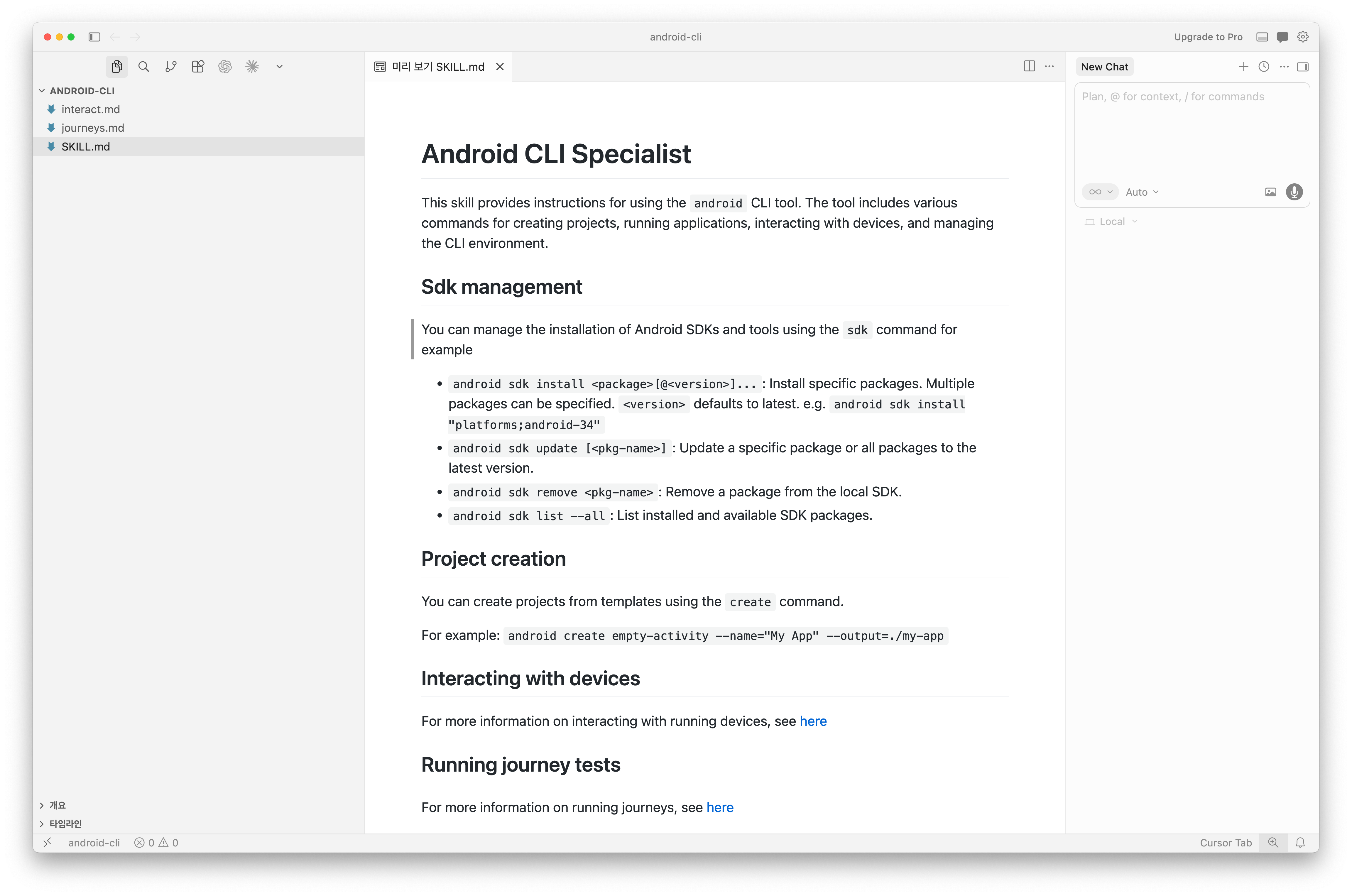
android CLI 는 Google Antigravity 계열 에이전트 도구 생태계에 속한 커맨드라인 도구다. 한 줄로 요약하면 “Android 기기·SDK·UI를 AI 에이전트가 다루기 쉬운 형태로 추상화한 단일 진입점” 이다.
기존 sdkmanager, avdmanager, adb, Gradle 이 각자 하던 일을 하나의 android <command> 명령으로 묶고, UI 를 JSON 으로 반환해 LLM 친화적 상호작용을 가능하게 만든 것이 가장 큰 특징이다.
이 도구가 필요한 이유
전통적인 Android 개발 자동화는 ADB 를 얇게 감싼 셸 스크립트로 짜는 경우가 많다. 하지만 스크립트는 다음 두 지점에서 취약하다.
화면을 해석할 수 없다 — 스크린샷을 찍어도 픽셀 좌표만 얻고, 그 안에 무엇이 있는지 스크립트가 알 수 없다.
환경 준비가 흩어져 있다 — SDK 설치, AVD 생성, 패키지 설치가 각기 다른 도구를 요구한다.
android CLI 는 이 두 가지를 layout + 통합된 서브커맨드로 해결한다.
언제 쓰면 좋은가 / 쓰지 말아야 하는가
| 적합 | 비적합 |
|---|---|
| 자동화 스크립트에서 UI 상태를 읽고 판단해야 할 때 | Android Studio 에서 손으로 하는 탐색적 디버깅 |
| 에뮬레이터·SDK를 코드로 재현 가능하게 관리할 때 | CI 에서 Espresso/Compose UI Test 수준의 정밀 테스트가 필요할 때 |
| 기획 문서의 자연어 시나리오를 그대로 테스트로 바꾸고 싶을 때 | 네트워크 트래픽 모니터링, 프로파일링 등 low-level 관찰 |
2. 설치와 업데이트
1
2
3
4
5
6
7
8
9
10
11
12
13
14
15
16
17
18
19
20
21
22
23
24
25

# 버전 확인

$ android --version

0.7.15222914


# 환경 정보

$ android info

sdk: /Users/user/Library/Android/sdk

version: 0.7.15222914

launcher_version: 0.7.15222914


# CLI 자체 업데이트

$ android update
launcher_version 이 version 과 분리되어 있는 점은 진입점(launcher) 과 실행 엔진을 별도로 갱신할 여지를 남겨둔 설계로 보인다. 현 시점에서는 두 값이 동일하다.
android init
android init 은 에이전트 스킬 디렉토리 초기화 등 환경 셋업 명령이며, 설치 직후 1회 실행한다. claude code, codex, gemini-cli, cursor, copilot, antigravity 와 같은 coding agent에 android-cli skill이 설치된다. 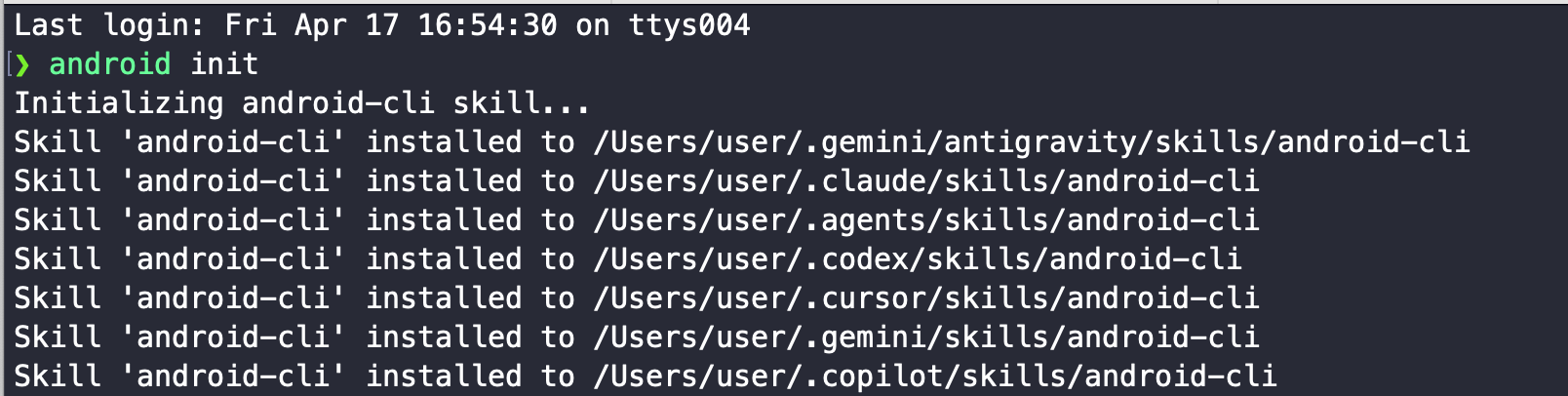
3. 커맨드 한눈에 보기
11개의 최상위 커맨드는 아래처럼 묶인다. 세부 플래그와 예시는 §15 치트시트에서 다시 보면 된다.
flowchart TB
    A([android])

    A --> E[환경]
    A --> P[프로젝트]
    A --> D[디바이스]
    A --> R[관찰]
    A --> X[실행]
    A --> K[지식]

    E --> E1[init]
    E --> E2[info]
    E --> E3[update]
    E --> E4[sdk]
    E --> E5[skills]

    P --> P1[create]
    P --> P2[describe]

    D --> D1[emulator]
    D --> D2[screen]

    R --> R1[layout]

    X --> X1[run]

    K --> K1[docs]
4. SDK 관리 (sdk)
기존 sdkmanager 위에 얹힌 래퍼다. 내부적으로 동일한 SDK 저장소를 사용하지만, 단일 진입점으로 통합된 점이 가치다.
1
2
3
4
5
6
7
8
9
10
11
12
13
14
15
16
17
18
19
20
21

# 설치된 + 사용 가능한 모든 패키지 나열

$ android sdk list --all


# 일부 실제 출력

build-tools/36.0.0 36.0.0 Android SDK Build-Tools 36

emulator 35.4.8 -> 36.5.10 Android Emulator

platform-tools 35.0.2 -> 37.0.0 Android SDK Platform-Tools

platforms/android-36 2.0.0 Android SDK Platform 36

ndk/28.2.13676358 28.2.13676358 NDK (Side by side)

system-images/android-36/... 6.0.0 -> 7.0.0 Google Play ARM 64 v8a System Image
-> 표시는 업데이트 가능 버전을 의미한다. android sdk update 로 일괄 갱신하거나 android sdk update <pkg> 로 특정 패키지만 올릴 수 있다.
💡 CI 에서 특정 API 레벨이 필요할 때
android sdk install "platforms;android-34"한 줄로 재현 가능. 기존sdkmanager --install보다 인자 형식이 일관된다.
5. 프로젝트 생성과 분석 (create, describe)
create
1
2
3
4
5
6
7

$ android create --list

Template name Template description Tags

empty-activity (default) Empty Activity compose,activity,agp-9
v0.7 기준 템플릿은 단 1개(empty-activity) 다. AGP 9 + Compose 전제의 “깨끗한 시작점”을 제공한다. 아직 템플릿 생태계는 초기 단계이며, 팀 내부 보일러플레이트로는 부족하다.
1
2
3

$ android create empty-activity --name="My App" --minSdk=24 -o ./my-app
describe
빌드된 프로젝트에서 메타데이터 JSON 경로를 반환한다. 다른 도구가 APK 위치 등을 탐색할 때 쓰인다.
1
2
3

$ android describe --project_dir=./my-app
flavor × buildType 매트릭스가 복잡한 프로젝트에서는 describe 출력을 파싱해 “Kids origin rc” 같은 특정 조합의 APK 경로를 찾는 워크플로우에 활용할 수 있다.
6. 런타임 UI 관찰 (layout)
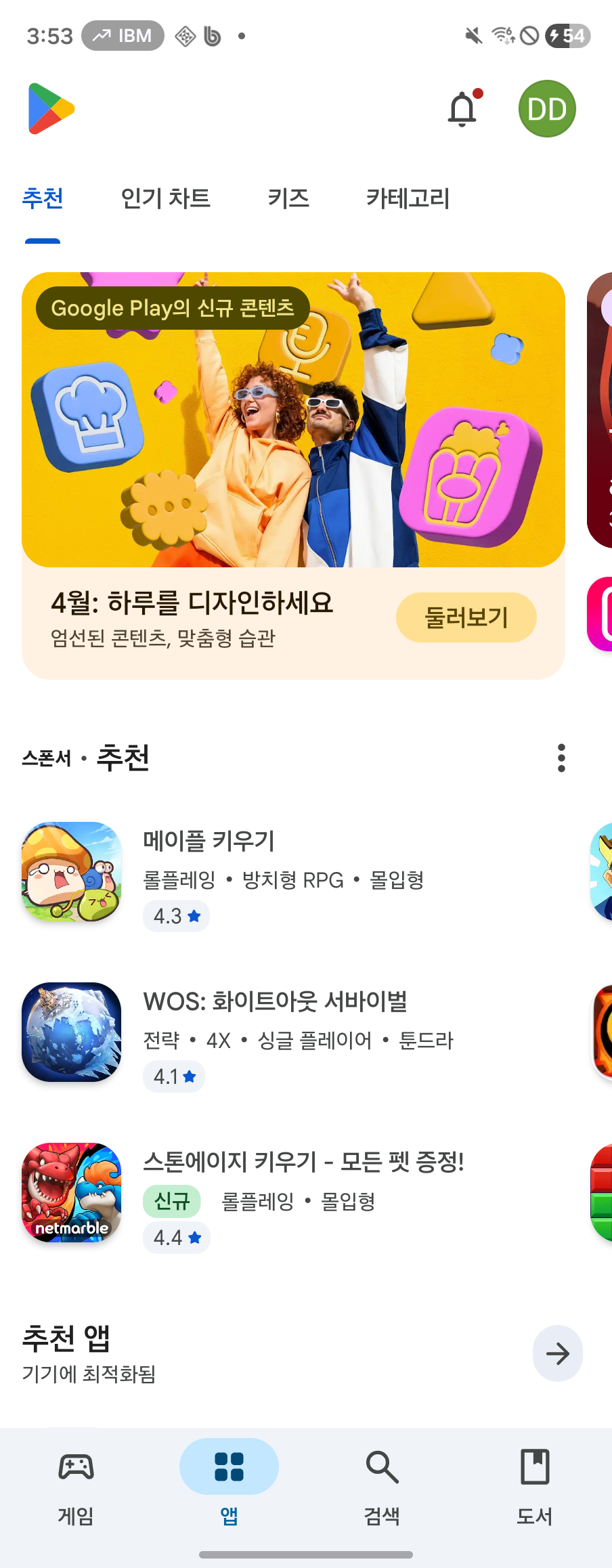
CLI 의 가장 특징적인 기능이다. 화면에 보이는 UI 트리를 JSON 배열로 반환한다.
반환 스키마
| 필드 | 의미 |
|---|---|
text | 요소가 포함한 리터럴 텍스트 |
resource-id | Android 리소스 ID (개발자가 식별에 사용) |
content-desc | 접근성용 설명. 아이콘 버튼도 여기에 의미가 담긴다 |
interactions | clickable, focusable, scrollable, long-clickable, password, checkable |
state | checked, focused, selected |
bounds | 화면 좌표 [minX,minY][maxX,maxY] |
center | 중심 좌표 [x,y] — 탭 입력에 바로 씀 |
off-screen | UI 트리에 있지만 보이지 않는 요소 (스크롤 필요) |
실 출력 예시
1
2
3
4
5
6
7
8
9
10
11
12
13
14
15
16
17
18
19
20
21
22
23
24
25
26
27
28
29
30
  {
    "interactions": [
      "clickable",
      "focusable",
      "long-clickable"
    ],
    "center": "[885,907]",
    "key": 3506402
  },
  {
    "content-desc": "메이플 키우기\n롤플레잉\n방치형 RPG\n몰입형\n별표 평점: 4.3\n",
    "center": "[525,1295]",
    "key": 3506402
  },
  {
    "content-desc": "WOS: 화이트아웃 서바이벌\n전략\n4X\n싱글 플레이어\n툰드라\n별표 평점: 4.1\n",
    "center": "[525,1532]",
    "key": 3506402
  },
  {
    "content-desc": "스톤에이지 키우기 - 모든 펫 증정!\n신규\n롤플레잉\n몰입형\n별표 평점: 4.4\n",
    "center": "[525,1770]",
    "key": 3506402
  },
  {
    "text": "4월: 하루를 디자인하세요",
    "center": "[283,890]",
    "key": 3506402
  },
실제 스크린샷
--diff 로 컨텍스트 절약
긴 세션에서는 매번 전체 트리를 받으면 토큰이 빠르게 고갈된다. --diff 는 직전 호출 이후 변경된 요소만 반환한다.
sequenceDiagram

participant Agent as Claude

participant CLI as android CLI

participant Device as 디바이스

Agent->>CLI: layout (전체 스냅샷)

CLI->>Device: dumpsys

Device-->>CLI: UI 트리

CLI-->>Agent: JSON 200개 요소

Note over Agent: 탭 수행

Agent->>CLI: layout --diff

CLI->>Device: dumpsys

Device-->>CLI: UI 트리

CLI-->>Agent: JSON 5개 요소 (변경분만)
계산기에 숫자를 입력할 때 “숫자 표시부”만 바뀐다. --diff 는 딱 그 요소 하나만 반환하므로 반복 입력이 많은 시나리오에 특히 잘 맞는다.
한계
layout 은 다음 상황에서 빈 트리를 반환하거나 실패한다.
WebView로 렌더링되는 콘텐츠 (인앱브라우저, 일부 배너)애니메이션이 진행 중인 프레임
게임 엔진·Canvas 기반 네이티브 렌더링
이럴 때는 § 7 의 스크린샷 경로로 폴백한다.
7. 스크린샷과 시각 분석 (screen)
1
2
3
4
5
6
7
8
9
10
11
12
13
14
15
16
17
18
19

# 기본 캡처

$ android screen capture -o ./shot.png


# 번호가 붙은 어노테이트 스크린샷

$ android screen capture --annotate -o ./shot.png


# 라벨 → 좌표 역변환

$ android screen resolve --screen ./shot.png --string "#3"

540 1200
annotate → resolve → adb 파이프라인이 핵심이다. 예를 들어:
1
2
3

adb shell input $(android screen resolve --screen shot.png --string "tap #34")
이 한 줄은 “어노테이트된 34번 요소를 탭” 을 의미한다. 좌표 하드코딩 없이 시각적 위치로 요소를 지시할 수 있어, layout 이 실패하는 WebView 케이스에서도 상호작용이 가능하다.
| 수단 | 언제 쓰나 | 비용 |
|---|---|---|
layout --diff | 일반적 UI 상호작용 (1순위) | 낮음 (JSON 소량) |
layout | 첫 진입 또는 컨텍스트 리셋 후 | 중간 |
screen capture | 이미지 해석이 필요한 경우 | 높음 (VLM 토큰) |
screen capture --annotate + resolve | WebView·애니메이션 등 layout 실패 시 | 높음 |
8. 상호작용: ADB 와의 역할 분리
android CLI 는 관찰과 지시에 집중하고, 실제 입력 이벤트는 ADB 에 위임한다.
| 책임 | 도구 |
|---|---|
| SDK/AVD 관리 | android sdk, android emulator |
| 화면 관찰 | android layout, android screen |
| 좌표 변환 | android screen resolve |
| 입력 이벤트 | adb shell input |
| 로그·쉘 실행 | adb logcat, adb shell |
탭 한 번의 흐름
1
2
3
4
5
6
7
8
9
10
11
12
13
14
15
16
17
18
19
20
21

# 1. 무엇이 있는지 본다

android layout --pretty > ui.json


# 2. ui.json 에서 center 좌표를 뽑는다 (예: [405, 2196])


# 3. 탭한다

adb shell input tap 405 2196


# 4. 달라진 것만 본다

android layout --diff
꼭 지킬 규칙 3가지
텍스트 입력 전에는 대상이
"state": ["focused"]인지 먼저 확인한다.스크롤은 천천히.
adb shell input swipe x1 y1 x2 y2 500의 마지막500이 밀리초 단위 duration 이다. 작으면 투척(fling) 으로 해석되어 의도보다 멀리 스크롤된다.화면이 바뀐 뒤 2~3초 대기 후
layout --diff로 비동기 콘텐츠 로딩을 흡수한다.
9. APK 배포와 실행 (run)
1
2
3
4
5
6
7
8
9
10
11
12
13
14
15
16
17
18
19
20
21
22
23

# 단일 APK

$ android run --apks ./app-debug.apk


# split APK (App Bundle 산출물)

$ android run --apks app.apk,app-armeabi-v7a.apk,app-xxxhdpi.apk


# 특정 액티비티 직접 기동

$ android run --apks app.apk --activity com.example.MainActivity


# 디버거 붙은 상태로 실행

$ android run --apks app.apk --debug --device R3CX50BSEVF
--apks 는 쉼표로 여러 개를 받아 split APK 를 한 번에 설치할 수 있다. Bundle 기반 빌드의 universal.apk 대신 실제 분할 APK 조합을 그대로 테스트하고 싶을 때 유용하다.
--debug 는 ActivityManager 에 debug flag 를 전달하며, Android Studio 의 Attach Debugger 와 결합해 쓰기 좋다.
10. 에뮬레이터 (emulator)
1
2
3
4
5
6
7
8
9
10
11
12
13
14
15
16
17
18
19
20
21
22
23
24
25
26
27
28
29
30
31
32
33
34
35
36
37

# 생성 가능한 프로필 조회

$ android emulator create --list-profiles


# 특정 프로필로 AVD 생성

$ android emulator create --profile=phone


# 기존 AVD 목록

$ android emulator list

Pixel_9_Pro_Fold_API_35

Pixel_8a

Pixel_7a

Pixel_6_API_26

Pixel_9_Pro_XL_API_35


# 기동·정지·삭제

$ android emulator start Pixel_8a

$ android emulator stop Pixel_8a

$ android emulator remove Pixel_7a
프로필은 phone, watch, XR 등 폼팩터 단위로 제공된다. CI headless 환경에서 여러 API 레벨 × 디바이스 조합을 생성해 동일 시나리오를 반복 실행하는 용도에 적합하다.
11. 공식 문서 검색 (docs)
1
2
3
4
5
6
7
8
9
10
11
12
13
14
15
16
17

$ android docs search "jetpack compose state"

1. State in Jetpack Compose

URL: kb://android/develop/ui/compose/state

2. State Hoisting in Jetpack Compose

URL: kb://android/develop/ui/compose/state-hoisting

3. State in Compose

URL: kb://android/develop/ui/compose/quick-guides/content/video/state-in-compose

...
Android Knowledge Base (kb:// 스킴) 를 직접 조회한다. android docs fetch <url> 로 본문 전체를 받을 수 있다.
Context7 MCP 와의 차이
| 도구 | 범위 | 장점 |
|---|---|---|
android docs | Android 공식 개발자 문서 전용 | 최신성·정확성, 공식 표현 일치 |
| Context7 MCP | 일반 오픈소스 라이브러리 | 대상 폭이 넓음, 버전별 조회 |
| WebSearch | 그 외 전부 | 폭넓음, 출처 다양 |
Android API 마이그레이션 가이드·공식 베스트 프랙티스가 필요하면 android docs 를 먼저 찾는다. 그 다음 구체적 라이브러리(예: Orbit-MVI) 문서가 필요하면 Context7, 블로그·이슈 검색이 필요하면 WebSearch 순으로 내려간다.
12. Journey — XML 기반 E2E 테스트
Journey 는 자연어 <action> 순서를 담은 XML 을 테스트 스펙으로 사용하는 방식이다.
1
2
3
4
5
6
7
8
9
10
11
12
13
14
15
16
17

<journey name="Open News Tab">

<description>홈에서 새소식 탭으로 이동하는 기본 플로우</description>

<actions>

<action>Tap the "새소식" bottom navigation item</action>

<action>Verify that the news list is displayed</action>

<action>Check that the top-most news item is clickable</action>

</actions>

</journey>
Claude 가 각 <action> 을 순차 해석해 layout/screen/adb 조합으로 실행하고, PASS/FAIL/SKIPPED JSON 을 반환한다.
실행 흐름
flowchart TD

Start([XML 로드]) --> Next[다음 action 읽기]

Next --> Exec{실행 성공?}

Exec -->|Yes| Check{verify/check 문?}

Exec -->|No| Fail[FAILED 기록]

Check -->|Yes, 검증 성공| Next

Check -->|검증 실패| Fail

Check -->|일반 action| Next

Next -->|모두 완료| Pass[PASSED 요약]

Fail --> Skip[나머지 SKIPPED]

Skip --> End([JSON 결과 반환])

Pass --> End
다른 테스트 도구와의 포지셔닝
| 도구 | 작성 방식 | 실행 주체 | 강점 | 약점 |
|---|---|---|---|---|
| Espresso / Compose UI Test | Kotlin 코드 | JVM | 속도·정확성·CI 안정성 | 작성 비용 높음 |
| Maestro | YAML DSL | Maestro runtime | 간결한 DSL, 기기 호환성 | 별도 러너 필요 |
| UI Automator | Java/Kotlin | 기기 내 | 시스템 UI 접근 | 러닝 커브 |
| Journey | 자연어 XML | LLM | 기획 문서 → 테스트 직결 | LLM 비결정성, 과금 |
Journey 는 Espresso 를 대체하지 않는다. “사람이 말로 설명한 시나리오를 그대로 돌리는” 용도의 보완재로 보는 것이 맞다.
13. Skills (android skills)
Antigravity 에이전트 생태계의 스킬 레지스트리에 연결된다. 설치된 스킬을 조회·추가·제거할 수 있다.
1
2
3
4
5
6
7
8
9
10
11
12
13
14
15
16
17

$ android skills list

android-cli

navigation-3

edge-to-edge

play-billing-library-version-upgrade

r8-analyzer

migrate-xml-views-to-jetpack-compose

agp-9-upgrade
각 스킬은 특정 Android 주제에 대한 단계별 가이드를 담고 있다. 예를 들어 navigation-3 스킬은 Navigation 3 라이브러리 도입을, migrate-xml-views-to-jetpack-compose 는 XML View → Compose 마이그레이션을 안내한다.
android skills vs .claude/skills 구분
| 구분 | android skills | Claude Code .claude/skills |
|---|---|---|
| 관리 대상 | Antigravity 에이전트 전용 스킬 | Claude Code 세션 스킬 (/brainstorming 등) |
| 저장 위치 | ~/.claude/skills/<name> 하위 | ~/.claude/plugins/.../skills/ 또는 로컬 |
| 업데이트 | android skills add/remove | 플러그인·마켓플레이스 별 |
| 네임스페이스 | CLI 도구 고유 | Claude Code 고유 |
같은 디렉토리를 공유하는 경우도 있지만(android-cli 자체가 양쪽에 있다), 같은 이름이어도 역할이 다를 수 있다는 점만 기억하면 된다.
14. 한계와 주의사항
버전 관련
0.x 시리즈이므로 커맨드 시그니처가 변경될 가능성이 있다. 문서·스크립트에 쓰기 전
android <cmd> --help로 최신 옵션을 확인한다.템플릿이 1개(
empty-activity) 뿐이라 팀 표준 보일러플레이트로는 부족하다.
관찰 관련
layout은 WebView·애니메이션 프레임에서 실패한다. 이 경우screen capture --annotate로 폴백한다.content-desc가 비어 있는 요소는 접근성 개선의 대상이자layout기반 자동화가 어려운 지점이다.
실행 관련
run --apks는 signing·flavor 구분을 알아서 처리하지 않는다. Gradle 빌드 결과 경로를 호출자가 직접 넘겨야 한다.--debug는 Android Studio 디버거 연결을 상정한다. headless CI 에서는 기대대로 동작하지 않을 수 있다.
플랫폼
- 현재 확인된 환경은 macOS. Linux/Windows 호환성은 별도 검증이 필요하다.
15. 빠른 레퍼런스 (치트시트)
관찰
1
2
3
4
5
6
7
8
9
10
11
12
13

android layout --pretty # 전체 UI 트리

android layout --diff # 변경분만

android layout -o ui.json # 파일로 저장

android screen capture -o shot.png # 스크린샷

android screen capture --annotate -o a.png # 번호 달린 스크린샷

android screen resolve --screen a.png --string "#3" # 번호 → 좌표
실행
1
2
3
4
5
6
7
8
9
10
11

android run --apks app-debug.apk

android run --apks app.apk,app-x86.apk # split APK

android run --apks app.apk --debug

android run --apks app.apk --activity com.x.Main

android run --apks app.apk --device R3CX50BSEVF
디바이스
1
2
3
4
5
6
7
8
9

android emulator list

android emulator create --profile=phone

android emulator start Pixel_8a

android emulator stop Pixel_8a
SDK
1
2
3
4
5
6
7
8
9

android sdk list --all

android sdk install "platforms;android-34"

android sdk update

android sdk remove "build-tools;29.0.0"
지식
1
2
3
4
5

android docs search "keyword"

android docs fetch "kb://android/..."
메타
1
2
3
4
5
6
7
8
9
10
11
12
13

android --version

android info

android info sdk

android update

android skills list

android <cmd> --help